Domain screentouch.de kaufen?
Wir ziehen mit dem Projekt
screentouch.de um.
Sind Sie am Kauf der Domain
screentouch.de interessiert?
domain@kv-gmbh.de · 0541-91531010
Domain screentouch.de kaufen?
Was bewirken der Muting-Knopf und der Subsonic-Filter-Knopf auf der Anlage?
Der Muting-Knopf auf der Anlage bewirkt, dass der Ton vorübergehend stummgeschaltet wird. Dies kann nützlich sein, um unerwünschte Geräusche oder Störungen zu unterdrücken. Der Subsonic-Filter-Knopf hingegen filtert tieffrequente Signale aus dem Audiosignal heraus. Dies kann helfen, unerwünschte Vibrationen oder Verzerrungen zu reduzieren und die Klangqualität zu verbessern. **
Kann man das Subsonic Superdrive GS850 X Racing Wheel mit dem PC verbinden?
Ja, das Subsonic Superdrive GS850 X Racing Wheel kann mit einem PC verbunden werden. Es verfügt über eine USB-Schnittstelle, die eine einfache Verbindung mit dem Computer ermöglicht. Sie müssen das Lenkrad nur über das mitgelieferte USB-Kabel anschließen und es sollte erkannt und einsatzbereit sein. **
Ähnliche Suchbegriffe für Subsonic-Headset-All-Platforms
Top-Angebote
Produkte zum Begriff Subsonic-Headset-All-Platforms:
-
Skylum Luminar ALL PlatformsSkylum Luminar ALL Platforms – Kreative Freiheit für Ihre Fotos Skylum Luminar ALL Platforms ist keine gewöhnliche Bildbearbeitungssoftware, sondern eine umfassende Kreativlösung. Dank fortschrittlicher KI-Technologie erhalten Fotografen und Designer Werkzeuge an die Hand, mit denen sich Ideen intuitiv und in höchster Qualität verwirklichen lassen. Die flexible Oberfläche und präzisen Funktionen ermöglichen ein professionelles Arbeiten auf jedem Gerät. ✔ KI-gestützte Bearbeitung – smarte Tools für perfekte Ergebnisse. ✔ Über 100 kreative Funktionen – volle Kontrolle über Details und Effekte. ✔ Lokale Verarbeitung – höchste Sicherheit, da keine Cloud-Nutzung erforderlich ist. ✔ Preisgekröntes Design – schnelle Orientierung durch klare Menüs und einfache Bedienung. Zentrale Highlights der Software Starke KI-Unterstützung Automatische Himmelsanpassungen, optimierte Porträts oder Landschaften – modernste KI übernimmt die Details. Einfache Handhabung Die klare Struktur macht Luminar auch für Einsteiger zugänglich – ohne lange Einarbeitung. Vielseitige Werkzeuge Von Ebenen über Masken bis hin zu lokalen Anpassungen – präzise Kontrolle über jedes Detail. Systemübergreifend nutzbar Läuft auf Windows, macOS oder direkt als Plugin in Photoshop und Lightroom. Schnelle Ergebnisse mit Presets Mit nur einem Klick den passenden Look wählen und sofort professionelle Bildwelten schaffen. Stetige Weiterentwicklung Regelmäßige Updates bringen neue kreative Werkzeuge und sorgen für dauerhaft frische Funktionen. Unterschied zw ischen Luminar un d Aperty Merkmal Luminar Aperty Fokus Allround-Fotoeditor (Landschaft, Architektur, Porträt) Spezialisiert auf Porträtfotografie Workflow Kreative Werkzeuge, Presets, KI-gestützte Bearbeitung An Porträtfotografen angepasst mit Makeup- und Retusche-Tools Batch-Bearbeitung Nur eingeschränkt möglich Leistungsstarke automatische Batch-Retusche für ganze Fotoserien Besondere Features AI Sky Replacement, Rauschreduzierung, kreative Filter Makeup, Gesichtskonturen, Körperformung, Portrait-Presets Technologien KI-Algorithmen für allgemeine Bildbearbeitung Neue Neural Networks (60 %), 3D Face Mesh, präzise Tiefenkarte, erweiterte Menschenerkennung Einfaches Design trifft auf hohe Funktionalität Mit Skylum Luminar ALL Platforms behalten Sie jederzeit die Kontrolle über Ihre Projekte. Die Benutzeroberfläche ist übersichtlich und modern gestaltet, sodass auch komplexe Bearbeitungsschritte leicht von der Hand gehen. KI-gestützte Werkzeuge nehmen Ihnen dabei viele Arbeitsschritte ab. Beeindruckende Resultate ohne Umwege Mit Luminar Cross-Device verwandeln Sie einfache Aufnahmen in wahre Hingucker. Die Software kombiniert kreative Freiheit mit technischer Präzision und hilft Ihnen, Ihre Ideen in wenigen Minuten umzusetzen. Farben, die ins Auge fallen Dank intelligenter Algorithmen wie Accent AI harmonisieren Sie Kontrast, Licht, Sättigung und Details mit nur einem Klick. So entstehen leuchtende, natürliche Farben, die Sie jederzeit manuell anpassen können, um Ihrem eigenen Stil treu zu bleiben. Porträts, die überzeugen Mit den speziell entwickelten KI-Werkzeugen für die Porträtfotografie optimieren Sie Gesichter und Details in Sekunden. Statt mühsamer manueller Anpassungen analysiert die Software Augen, Haut und weitere Merkmale automatisch und lässt Ihre Aufnahmen lebendiger wirken. Lizenzunterschiede im Überblick Perpetual Desktop License Mit dem Kauf der Perpetual Desktop License erhalten Sie eine Lizenz, die Ihnen das dauerhafte Eigentum an Luminar Neo garantiert. Mit diesem Plan können Sie: Zugriff auf Updates, Fehlerbehebungen, Verbesserungen und einige neue Funktionen erhalten. Größere Upgrades können jedoch zusätzliche Zahlungen erfordern. Alle Werkzeuge nutzen, einschließlich der KI-Fotobearbeitungstools sowie der Pro-Werkzeuge. Die Generative Tools (GenErase, GenExpand und GenSwap) für ein Jahr ab Kaufdatum verwenden. Luminar Neo auf zwei Computern aktivieren . Skylum Luminar ALL Platforms Enthält alles aus der Perpetual Desktop License , zusätzlich: Dauerhaften Zugriff auf Luminar Mobile auf bis zu drei mobilen Geräten . Perpetual Max L icen se Unser umfassendster Perpetual-Plan. Enthält alles aus der Skylum Luminar ALL Platforms , zusätzlich: Zugriff auf die Creative Library mit exklusiven kreativen Inhalten wie Presets, LUTs, Overlays und Video-Tutorials. Luminar – Lizenzvergleich Funktion Perpetual Desktop Cross-Device Perpetual Perpetual Max Umfang Desktop Desktop, Mobile app for iOS, Android, ChromeOS Desktop, Mobile app for iOS, Android, ChromeOS und Creative Library Luminar Neo auf Desktop (Windows/MacOS) ✅ ✅ ✅ Mobile App (iOS/Android/ChromeOS) ❌ ✅ ✅ Zugang zur Creative Library ❌ ❌ ✅ 100 Creative Add-ons ✅ ✅ ✅ Luminar Videokurs ✅ ✅ ✅ Schnellstartanleitung ✅ ✅ ✅ Ein Jahr unbegrenzte Updates ✅ ✅ ✅ Systemanforderungen für Luminar Plattform Anforderung Details macOS Mac-Modell MacBook, MacBook Air, MacBook Pro, iMac, iMac Pro, M...109,95 €*Versand: 0,00 €Sichere Weiterleitung zum Anbieter
-
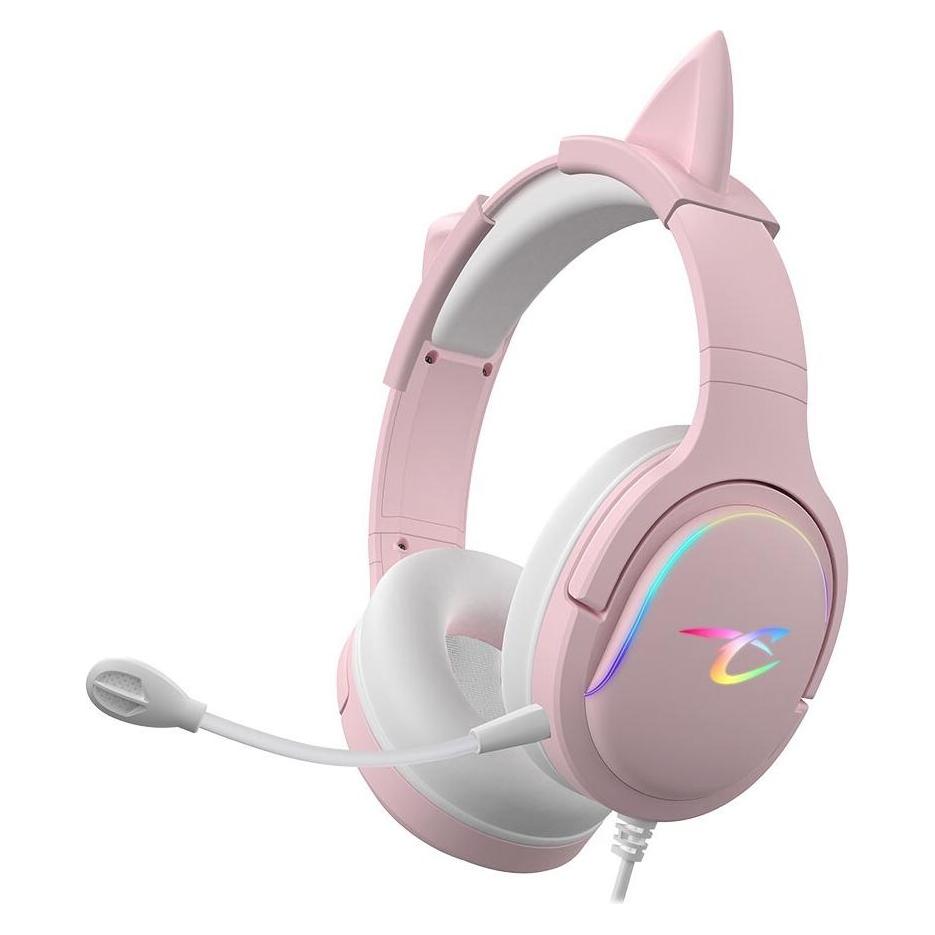
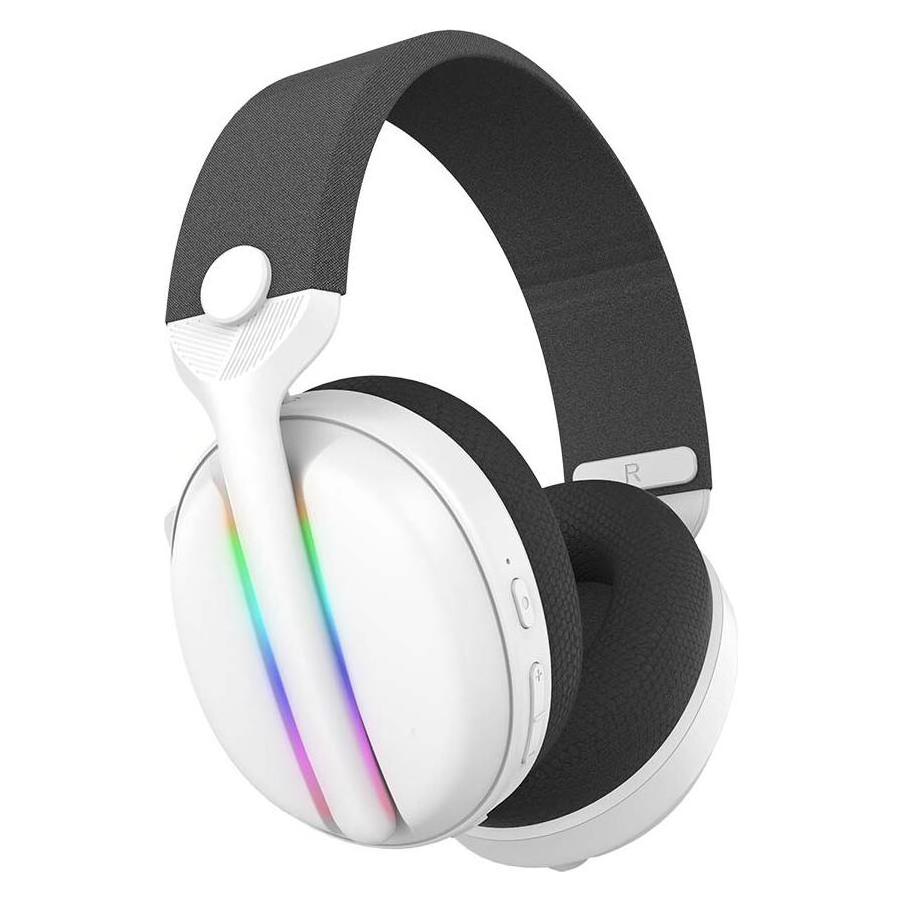
Subsonic SA5684-1 - Wired HeadsetFlexible LED gaming headset that's super comfortable to wear during your long gaming sessions, all at a very affordable price. Key Features: . Stereo gaming headset with microphone. . Dynamic RGB LED on the earcups. . Volume control and mute function integrated into the cable. . 50 mm diameter speakers for perfect sound quality. . 1.5 m cable, with dual 3.5 mm mini-jack plug.19,46 €*Versand: 2,99 €Sichere Weiterleitung zum Anbieter
-
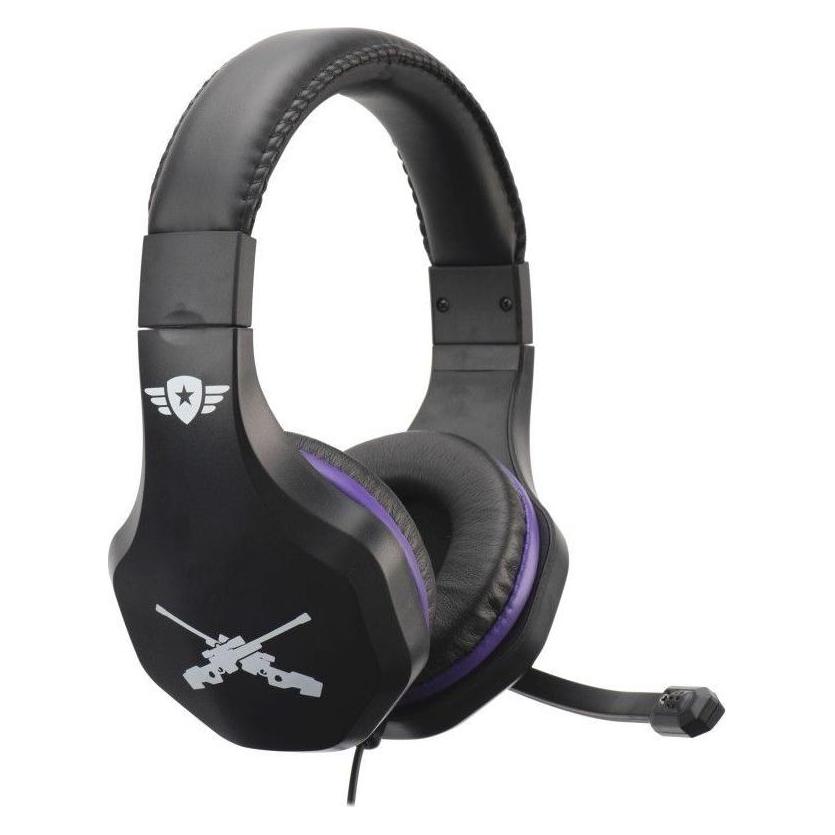
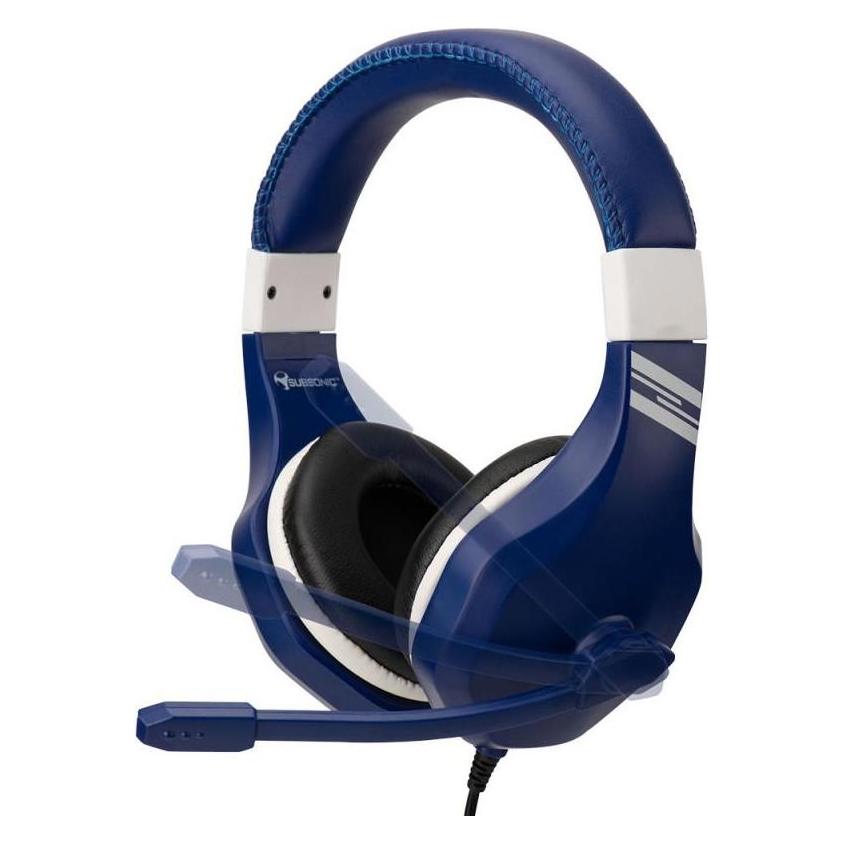
Subsonic SA5683-2 - Astra gaming headset Black and Blue - Wired HeadsetA stylish, comfortable, multi-compatible stereo gaming headset. Experience the game and chat with your partners with ease. Key features : - Stereo gamer headset with microphone. - Cable-integrated volume control and mute function. - 40 mm speakers. - 1.5 m cable with dual 3.5 mm mini-jack plugs.12,96 €*Versand: 5,99 €Sichere Weiterleitung zum Anbieter


-
Wie kann man die Empfindlichkeit des Mikrofons am Headset verringern?
Um die Empfindlichkeit des Mikrofons am Headset zu verringern, können Sie die Einstellungen an Ihrem Computer oder Ihrer Aufnahmesoftware anpassen. Reduzieren Sie die Mikrofonverstärkung oder die Aufnahmelautstärke, um die Empfindlichkeit zu verringern. Sie können auch versuchen, das Mikrofon weiter vom Mund entfernt zu positionieren oder einen Windschutz zu verwenden, um Hintergrundgeräusche zu reduzieren. **
-
Wie kann man die Empfindlichkeit des Mikrofons am Headset einstellen?
Die Empfindlichkeit des Mikrofons am Headset kann normalerweise über die Einstellungen des Betriebssystems oder der verwendeten Software angepasst werden. In den Audioeinstellungen können Sie die Mikrofonverstärkung oder die Eingangspegel regeln, um die Empfindlichkeit einzustellen. Es kann auch hilfreich sein, die Position des Mikrofons am Headset anzupassen, um die Klangqualität und Empfindlichkeit zu optimieren. **
-
Wie kann ich meinem VR-Headset einen Touchscreen-Knopf hinzufügen?
Es ist nicht möglich, einem VR-Headset direkt einen Touchscreen-Knopf hinzuzufügen, da die Hardware dafür nicht vorgesehen ist. Allerdings könntest du einen externen Controller verwenden, der mit dem VR-Headset kompatibel ist und über einen Touchscreen-Knopf verfügt. Dieser Controller kann dann mit dem VR-Headset verbunden werden, um die gewünschte Funktion zu ermöglichen. **
-
Wie kann man ein Headset als Eingabe- und Ausgabegerät verwenden?
Um ein Headset als Eingabe- und Ausgabegerät zu verwenden, muss es an den entsprechenden Anschluss (z.B. USB oder Klinkenstecker) des Computers oder Geräts angeschlossen werden. Dann kann das Headset sowohl für die Aufnahme von Audio (Mikrofon) als auch für die Wiedergabe von Audio (Kopfhörer) verwendet werden. Je nach Betriebssystem oder Software müssen möglicherweise noch Einstellungen vorgenommen werden, um das Headset als Standardgerät für die Audio-Ein- und -Ausgabe festzulegen. **

Warum wird das Headset-Mikrofon nicht erkannt oder keine Eingabe registriert?
Es gibt mehrere mögliche Gründe dafür, dass ein Headset-Mikrofon nicht erkannt oder keine Eingabe registriert wird. Es könnte sein, dass das Mikrofon nicht richtig angeschlossen ist oder dass die Treiber nicht ordnungsgemäß installiert sind. Es könnte auch sein, dass das Mikrofon defekt ist oder dass die Einstellungen des Betriebssystems oder der Anwendungen nicht korrekt konfiguriert sind. **
Wie kann ich ein Headset am PC als Eingabe- und Ausgabegerät nutzen?
Um ein Headset am PC als Eingabe- und Ausgabegerät zu nutzen, musst du es zunächst mit dem PC verbinden. Dies kann entweder über einen USB-Anschluss oder über die Audio-Buchsen erfolgen. Anschließend musst du in den Audioeinstellungen deines PCs das Headset als Standardgerät für die Wiedergabe und Aufnahme auswählen. Sobald dies erledigt ist, kannst du das Headset für Audioeingabe und -ausgabe verwenden. **
Top-Angebote
Produkte zum Begriff Subsonic-Headset-All-Platforms:
-
Skylum Luminar ALL PlatformsSkylum Luminar ALL Platforms – Kreative Freiheit für Ihre Fotos Skylum Luminar ALL Platforms ist keine gewöhnliche Bildbearbeitungssoftware, sondern eine umfassende Kreativlösung. Dank fortschrittlicher KI-Technologie erhalten Fotografen und Designer Werkzeuge an die Hand, mit denen sich Ideen intuitiv und in höchster Qualität verwirklichen lassen. Die flexible Oberfläche und präzisen Funktionen ermöglichen ein professionelles Arbeiten auf jedem Gerät. ✔ KI-gestützte Bearbeitung – smarte Tools für perfekte Ergebnisse. ✔ Über 100 kreative Funktionen – volle Kontrolle über Details und Effekte. ✔ Lokale Verarbeitung – höchste Sicherheit, da keine Cloud-Nutzung erforderlich ist. ✔ Preisgekröntes Design – schnelle Orientierung durch klare Menüs und einfache Bedienung. Zentrale Highlights der Software Starke KI-Unterstützung Automatische Himmelsanpassungen, optimierte Porträts oder Landschaften – modernste KI übernimmt die Details. Einfache Handhabung Die klare Struktur macht Luminar auch für Einsteiger zugänglich – ohne lange Einarbeitung. Vielseitige Werkzeuge Von Ebenen über Masken bis hin zu lokalen Anpassungen – präzise Kontrolle über jedes Detail. Systemübergreifend nutzbar Läuft auf Windows, macOS oder direkt als Plugin in Photoshop und Lightroom. Schnelle Ergebnisse mit Presets Mit nur einem Klick den passenden Look wählen und sofort professionelle Bildwelten schaffen. Stetige Weiterentwicklung Regelmäßige Updates bringen neue kreative Werkzeuge und sorgen für dauerhaft frische Funktionen. Unterschied zw ischen Luminar un d Aperty Merkmal Luminar Aperty Fokus Allround-Fotoeditor (Landschaft, Architektur, Porträt) Spezialisiert auf Porträtfotografie Workflow Kreative Werkzeuge, Presets, KI-gestützte Bearbeitung An Porträtfotografen angepasst mit Makeup- und Retusche-Tools Batch-Bearbeitung Nur eingeschränkt möglich Leistungsstarke automatische Batch-Retusche für ganze Fotoserien Besondere Features AI Sky Replacement, Rauschreduzierung, kreative Filter Makeup, Gesichtskonturen, Körperformung, Portrait-Presets Technologien KI-Algorithmen für allgemeine Bildbearbeitung Neue Neural Networks (60 %), 3D Face Mesh, präzise Tiefenkarte, erweiterte Menschenerkennung Einfaches Design trifft auf hohe Funktionalität Mit Skylum Luminar ALL Platforms behalten Sie jederzeit die Kontrolle über Ihre Projekte. Die Benutzeroberfläche ist übersichtlich und modern gestaltet, sodass auch komplexe Bearbeitungsschritte leicht von der Hand gehen. KI-gestützte Werkzeuge nehmen Ihnen dabei viele Arbeitsschritte ab. Beeindruckende Resultate ohne Umwege Mit Luminar Cross-Device verwandeln Sie einfache Aufnahmen in wahre Hingucker. Die Software kombiniert kreative Freiheit mit technischer Präzision und hilft Ihnen, Ihre Ideen in wenigen Minuten umzusetzen. Farben, die ins Auge fallen Dank intelligenter Algorithmen wie Accent AI harmonisieren Sie Kontrast, Licht, Sättigung und Details mit nur einem Klick. So entstehen leuchtende, natürliche Farben, die Sie jederzeit manuell anpassen können, um Ihrem eigenen Stil treu zu bleiben. Porträts, die überzeugen Mit den speziell entwickelten KI-Werkzeugen für die Porträtfotografie optimieren Sie Gesichter und Details in Sekunden. Statt mühsamer manueller Anpassungen analysiert die Software Augen, Haut und weitere Merkmale automatisch und lässt Ihre Aufnahmen lebendiger wirken. Lizenzunterschiede im Überblick Perpetual Desktop License Mit dem Kauf der Perpetual Desktop License erhalten Sie eine Lizenz, die Ihnen das dauerhafte Eigentum an Luminar Neo garantiert. Mit diesem Plan können Sie: Zugriff auf Updates, Fehlerbehebungen, Verbesserungen und einige neue Funktionen erhalten. Größere Upgrades können jedoch zusätzliche Zahlungen erfordern. Alle Werkzeuge nutzen, einschließlich der KI-Fotobearbeitungstools sowie der Pro-Werkzeuge. Die Generative Tools (GenErase, GenExpand und GenSwap) für ein Jahr ab Kaufdatum verwenden. Luminar Neo auf zwei Computern aktivieren . Skylum Luminar ALL Platforms Enthält alles aus der Perpetual Desktop License , zusätzlich: Dauerhaften Zugriff auf Luminar Mobile auf bis zu drei mobilen Geräten . Perpetual Max L icen se Unser umfassendster Perpetual-Plan. Enthält alles aus der Skylum Luminar ALL Platforms , zusätzlich: Zugriff auf die Creative Library mit exklusiven kreativen Inhalten wie Presets, LUTs, Overlays und Video-Tutorials. Luminar – Lizenzvergleich Funktion Perpetual Desktop Cross-Device Perpetual Perpetual Max Umfang Desktop Desktop, Mobile app for iOS, Android, ChromeOS Desktop, Mobile app for iOS, Android, ChromeOS und Creative Library Luminar Neo auf Desktop (Windows/MacOS) ✅ ✅ ✅ Mobile App (iOS/Android/ChromeOS) ❌ ✅ ✅ Zugang zur Creative Library ❌ ❌ ✅ 100 Creative Add-ons ✅ ✅ ✅ Luminar Videokurs ✅ ✅ ✅ Schnellstartanleitung ✅ ✅ ✅ Ein Jahr unbegrenzte Updates ✅ ✅ ✅ Systemanforderungen für Luminar Plattform Anforderung Details macOS Mac-Modell MacBook, MacBook Air, MacBook Pro, iMac, iMac Pro, M...109,95 €*Versand: 0,00 €Sichere Weiterleitung zum Anbieter
-
Subsonic SA5684-1 - Wired HeadsetFlexible LED gaming headset that's super comfortable to wear during your long gaming sessions, all at a very affordable price. Key Features: . Stereo gaming headset with microphone. . Dynamic RGB LED on the earcups. . Volume control and mute function integrated into the cable. . 50 mm diameter speakers for perfect sound quality. . 1.5 m cable, with dual 3.5 mm mini-jack plug.19,46 €*Versand: 2,99 €Sichere Weiterleitung zum Anbieter
-
Was bewirken der Muting-Knopf und der Subsonic-Filter-Knopf auf der Anlage?
Der Muting-Knopf auf der Anlage bewirkt, dass der Ton vorübergehend stummgeschaltet wird. Dies kann nützlich sein, um unerwünschte Geräusche oder Störungen zu unterdrücken. Der Subsonic-Filter-Knopf hingegen filtert tieffrequente Signale aus dem Audiosignal heraus. Dies kann helfen, unerwünschte Vibrationen oder Verzerrungen zu reduzieren und die Klangqualität zu verbessern. **
-
Kann man das Subsonic Superdrive GS850 X Racing Wheel mit dem PC verbinden?
Ja, das Subsonic Superdrive GS850 X Racing Wheel kann mit einem PC verbunden werden. Es verfügt über eine USB-Schnittstelle, die eine einfache Verbindung mit dem Computer ermöglicht. Sie müssen das Lenkrad nur über das mitgelieferte USB-Kabel anschließen und es sollte erkannt und einsatzbereit sein. **
-
Wie kann man die Empfindlichkeit des Mikrofons am Headset verringern?
Um die Empfindlichkeit des Mikrofons am Headset zu verringern, können Sie die Einstellungen an Ihrem Computer oder Ihrer Aufnahmesoftware anpassen. Reduzieren Sie die Mikrofonverstärkung oder die Aufnahmelautstärke, um die Empfindlichkeit zu verringern. Sie können auch versuchen, das Mikrofon weiter vom Mund entfernt zu positionieren oder einen Windschutz zu verwenden, um Hintergrundgeräusche zu reduzieren. **
-
Wie kann man die Empfindlichkeit des Mikrofons am Headset einstellen?
Die Empfindlichkeit des Mikrofons am Headset kann normalerweise über die Einstellungen des Betriebssystems oder der verwendeten Software angepasst werden. In den Audioeinstellungen können Sie die Mikrofonverstärkung oder die Eingangspegel regeln, um die Empfindlichkeit einzustellen. Es kann auch hilfreich sein, die Position des Mikrofons am Headset anzupassen, um die Klangqualität und Empfindlichkeit zu optimieren. **
Ähnliche Suchbegriffe für Subsonic-Headset-All-Platforms
-
Subsonic SA5683-2 - Astra gaming headset Black and Blue - Wired HeadsetA stylish, comfortable, multi-compatible stereo gaming headset. Experience the game and chat with your partners with ease. Key features : - Stereo gamer headset with microphone. - Cable-integrated volume control and mute function. - 40 mm speakers. - 1.5 m cable with dual 3.5 mm mini-jack plugs.12,96 €*Versand: 5,99 €Sichere Weiterleitung zum Anbieter
-
Wie kann ich meinem VR-Headset einen Touchscreen-Knopf hinzufügen?
Es ist nicht möglich, einem VR-Headset direkt einen Touchscreen-Knopf hinzuzufügen, da die Hardware dafür nicht vorgesehen ist. Allerdings könntest du einen externen Controller verwenden, der mit dem VR-Headset kompatibel ist und über einen Touchscreen-Knopf verfügt. Dieser Controller kann dann mit dem VR-Headset verbunden werden, um die gewünschte Funktion zu ermöglichen. **
-
Wie kann man ein Headset als Eingabe- und Ausgabegerät verwenden?
Um ein Headset als Eingabe- und Ausgabegerät zu verwenden, muss es an den entsprechenden Anschluss (z.B. USB oder Klinkenstecker) des Computers oder Geräts angeschlossen werden. Dann kann das Headset sowohl für die Aufnahme von Audio (Mikrofon) als auch für die Wiedergabe von Audio (Kopfhörer) verwendet werden. Je nach Betriebssystem oder Software müssen möglicherweise noch Einstellungen vorgenommen werden, um das Headset als Standardgerät für die Audio-Ein- und -Ausgabe festzulegen. **
-
Warum wird das Headset-Mikrofon nicht erkannt oder keine Eingabe registriert?
Es gibt mehrere mögliche Gründe dafür, dass ein Headset-Mikrofon nicht erkannt oder keine Eingabe registriert wird. Es könnte sein, dass das Mikrofon nicht richtig angeschlossen ist oder dass die Treiber nicht ordnungsgemäß installiert sind. Es könnte auch sein, dass das Mikrofon defekt ist oder dass die Einstellungen des Betriebssystems oder der Anwendungen nicht korrekt konfiguriert sind. **
-
Wie kann ich ein Headset am PC als Eingabe- und Ausgabegerät nutzen?
Um ein Headset am PC als Eingabe- und Ausgabegerät zu nutzen, musst du es zunächst mit dem PC verbinden. Dies kann entweder über einen USB-Anschluss oder über die Audio-Buchsen erfolgen. Anschließend musst du in den Audioeinstellungen deines PCs das Headset als Standardgerät für die Wiedergabe und Aufnahme auswählen. Sobald dies erledigt ist, kannst du das Headset für Audioeingabe und -ausgabe verwenden. **
* Alle Preise verstehen sich inklusive der gesetzlichen Mehrwertsteuer und ggf. zuzüglich Versandkosten. Die Angebotsinformationen basieren auf den Angaben des jeweiligen Shops und werden über automatisierte Prozesse aktualisiert. Eine Aktualisierung in Echtzeit findet nicht statt, so dass es im Einzelfall zu Abweichungen kommen kann. ** Hinweis: Teile dieses Inhalts wurden von KI erstellt.